Mula di sini
Pasang sekali, buka Panel, kemudian ikut 4 Langkah mula dalam senarai Perlu dibuat.
1.1Pasang Peka Akaun (sekali sahaja)
Selepas bayaran, anda terima PDF akses melalui emel. Dalam PDF ada 2 butang bernombor. Ikut nombor:
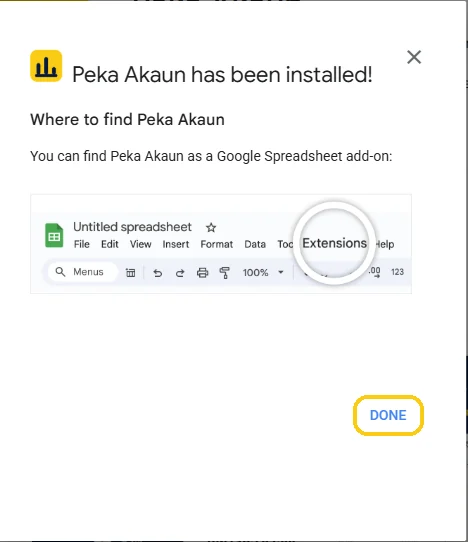
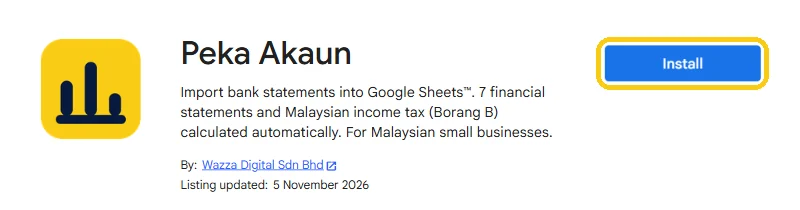
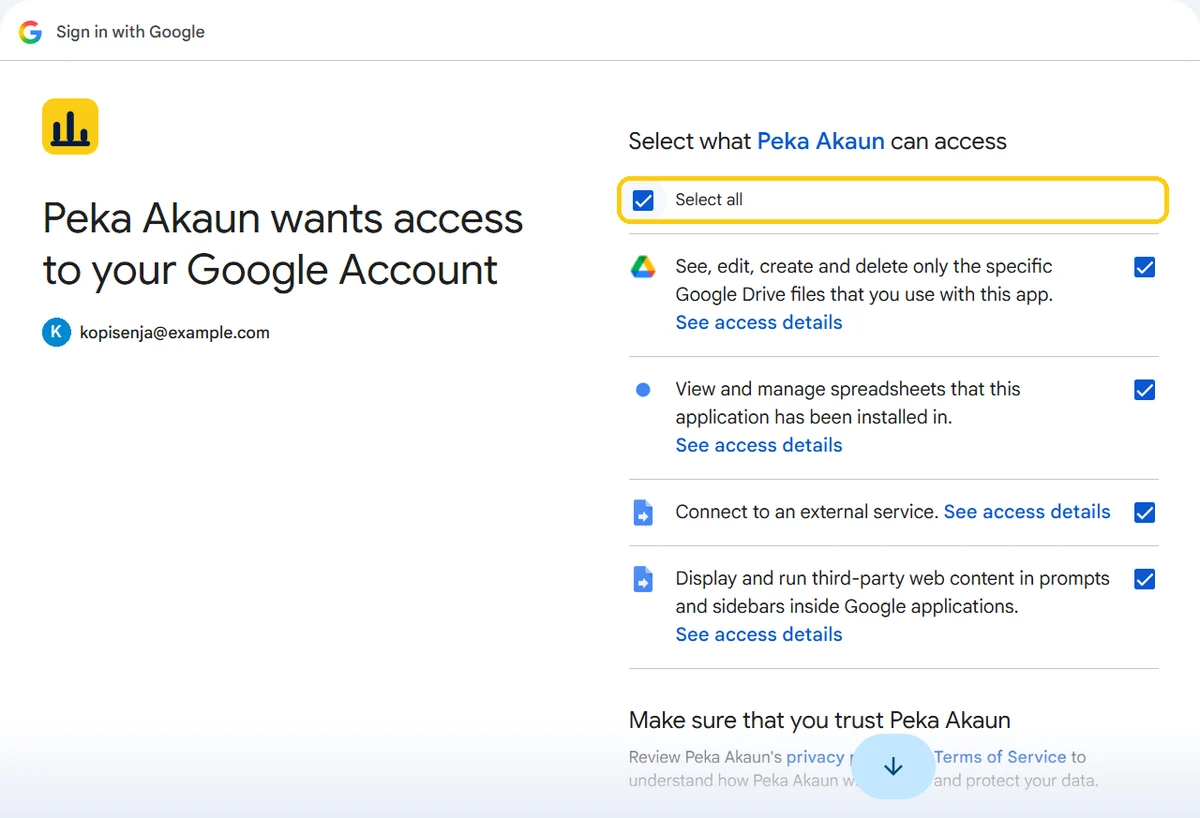
- Pasang Peka Akaun: laman Google Workspace Marketplace dibuka. Klik Install → Continue → tanda Select all → Continue → DONE.
- Dapatkan fail: klik Make a copy. Fail Peka Akaun kini milik anda, dalam Google Drive anda sendiri.
Menu mungkin ambil beberapa minit untuk muncul selepas pasang. Belum nampak? Tunggu sekejap, kemudian muat semula fail.
Akaun syarikat (Google Workspace)? Pilih Individual install. Terlangkau butang 1? Buka Peka Akaun di Marketplace.
Pasang sekali sahaja. Tahun depan cuma buat salinan fail baru.
1.2Buka Panel
Menu . Kad Panel Peka Akaun dalam tab Utama tunjuk jalan yang sama.
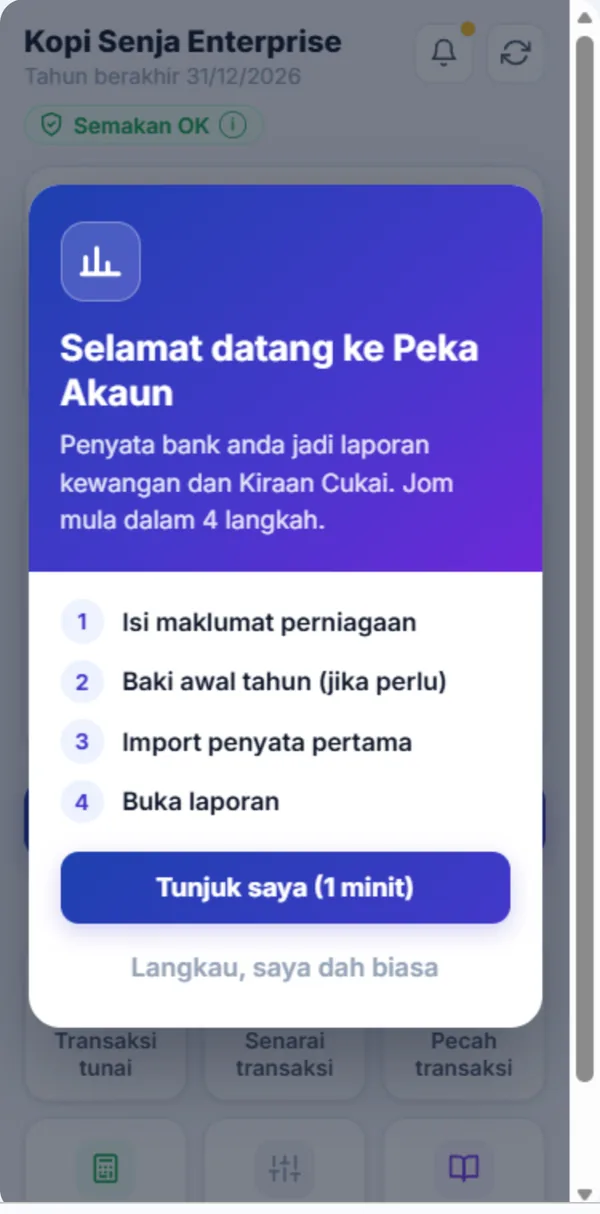
Panel tunjuk Selamat datang. Klik Tunjuk saya (1 minit) untuk tur ringkas setiap bahagian Panel. Buka semula bila-bila: Alat lain → Panduan.
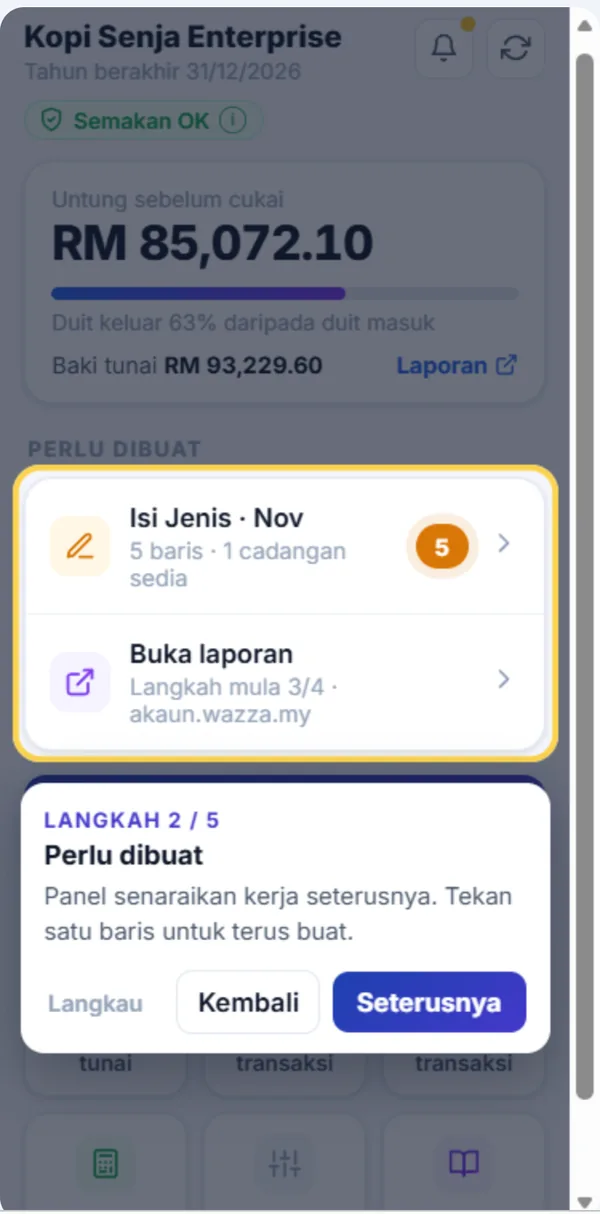
1.3Skrin utama Panel
- Untung sebelum cukai dan Baki tunai, dengan pautan Laporan.
- Semakan OK: laporan seimbang (klik ⓘ untuk butiran). Fail baru tanpa transaksi tunjuk Belum ada transaksi.
- Perlu dibuat: kerja seterusnya, satu baris setiap kerja (contoh Isi Jenis · Okt). Tekan baris untuk terus buat.
- Butang besar Import penyata bank.
- Alat lain: Transaksi tunai, Senarai transaksi, Pecah transaksi, Cukai & zakat, Tetapan, Panduan (selamat datang & tur).
Fail baru, Perlu dibuat tunjuk Langkah mula dulu:
- Isi maklumat perniagaan (lihat 1.4)
- Baki awal tahun: jika perniagaan dah wujud sebelum tahun ini. Perniagaan baru: klik Langkau.
- Import penyata pertama (bab 2)
- Buka laporan di akaun.wazza.my
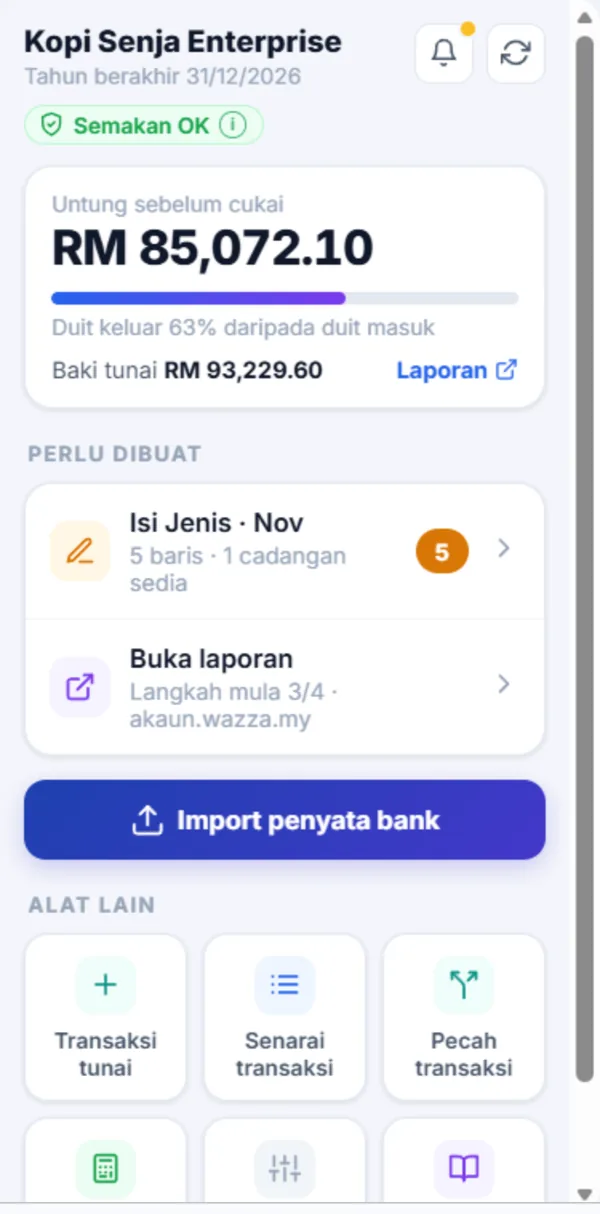
1.4Isi Maklumat perniagaan
Panel → . Isi nama perniagaan, No. SSM dan Tahun Berakhir, kemudian Simpan maklumat.
Perniagaan dah wujud sebelum tahun ini? Isi juga Stok Awal, Baki Mula dan Untung / Rugi Mula (apa maksudnya?). Panel tunjuk Baki awal seimbang bila nombor betul.
Satu fail = satu tahun kewangan. Tahun baru: buat salinan baru template Peka Akaun, kemudian isi Baki awal tahun daripada Kunci Kira-kira tahun lepas.
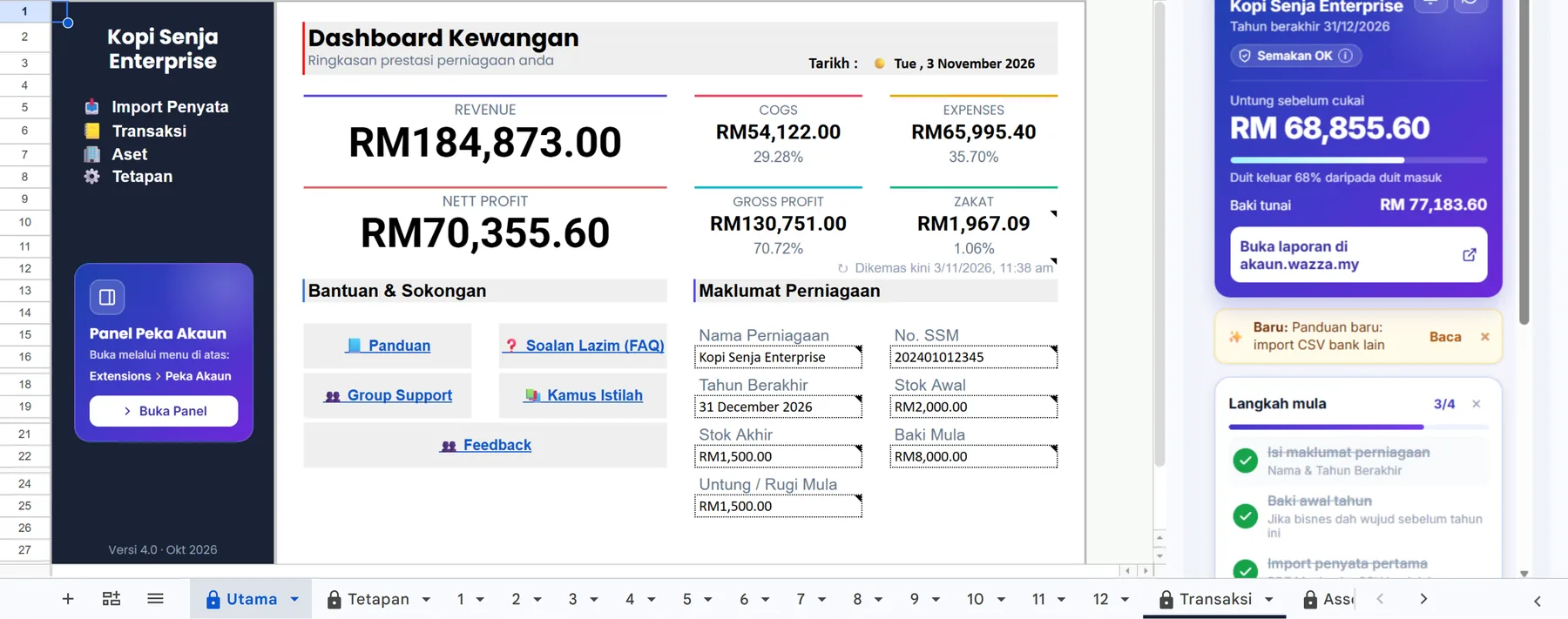
Import penyata bank
Panel → . Transaksi masuk ke tab bulan 1 hingga 12 ikut tarikh. Kemudian skrin bulan dalam Panel tunjuk tiga langkah: Import, Isi Jenis, Simpan ke Lejar.
2.1Import penyata
- Bank: kumpulan PDF (merah) untuk Maybank atau Affin / Affin Islamic (e-penyata). Kumpulan CSV (hijau) untuk CIMB, atau Bank lain (padan lajur sendiri).
- Fail penyata: pilih fail, kemudian klik Import penyata.
Setiap transaksi masuk sendiri ke tab bulan ikut tarikh: tab 1 = Jan, tab 12 = Dis. Kad hasil tunjuk berapa transaksi masuk setiap bulan dan sama ada angka padan dengan penyata. Klik Seterusnya: Isi Jenis untuk terus ke skrin bulan itu dalam Panel. Lajur Bank tunjuk asal setiap baris, jadi beberapa akaun bank boleh guna tab bulan yang sama.
Baris yang tidak dimasukkan (Panel sebut sebabnya):
- sudah ada dalam tab bulan, atau sudah disimpan ke lejar: import fail yang sama dua kali pun selamat
- tarikh di luar tahun kewangan (ikut Tahun Berakhir, 1.4)
Bank selain Maybank dan Affin: lihat Bank lain (CSV) di bawah.
🏦 Bank lain (CSV)
Untuk bank selain Maybank dan Affin, muat turun fail CSV dari online banking (biasanya menu Transaction History → Download atau Export → CSV).
- Bank: Bank lain (CSV), pilih fail, klik Import penyata.
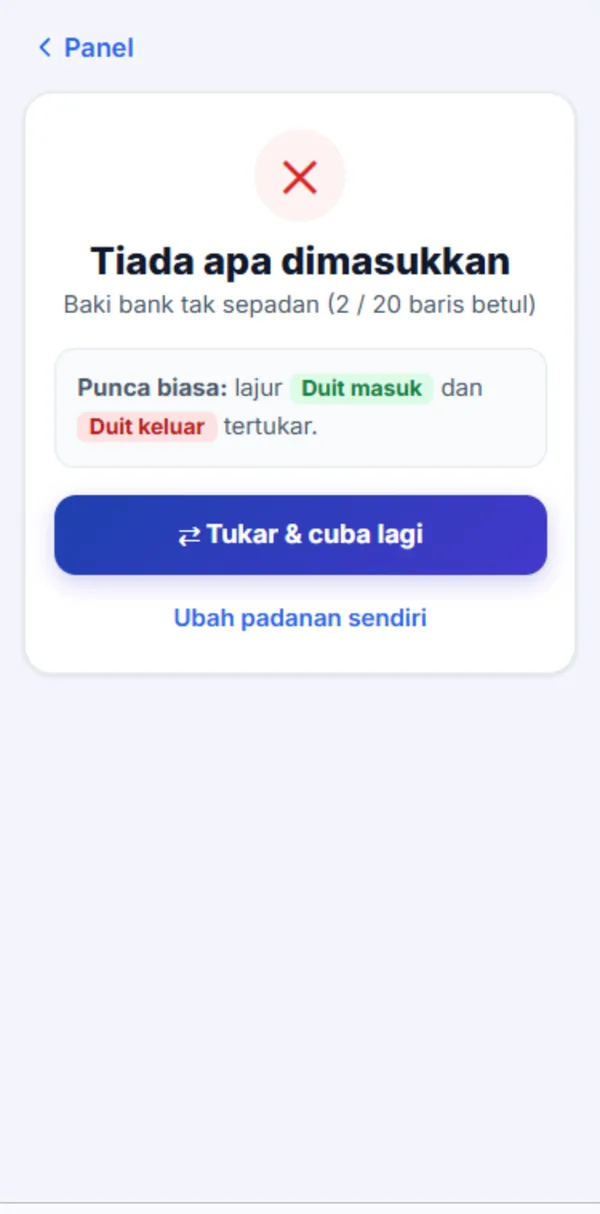
- Kali pertama: skrin Padankan lajur. Panel teka lajur Tarikh, Butiran, Duit keluar, Duit masuk dan Baki ikut nama tajuk (✓ diteka). Setiap peranan ada warna sendiri, sama dengan warna lajur dalam pratonton fail. Semak, beri nama format (contoh nama bank), klik Simpan & import.
- Kali kedua dan seterusnya: fail dengan tajuk lajur sama terus dikenali (✓ Format dikenali), tiada soalan.
CIMB (CSV) guna langkah yang sama. Bank hanya bagi PDF? Masukkan melalui Transaksi tunai, atau taip terus dalam tab Transaksi.
2.2Isi Jenis Transaksi WAJIB
Setiap baris dalam tab bulan perlu Jenis Transaksi (dropdown). Jenis menentukan baris itu masuk laporan mana: jualan, gaji, sewa, aset, pinjaman dan lain-lain.
- Dalam Panel, tekan Isi Jenis · (bulan) dalam Perlu dibuat, atau pilih bulan di skrin bulan. Klik Isi sekarang: terus ke baris pertama yang belum diisi.
- Nombor pada cip bulan: oren = belum ada Jenis, hijau = sedia disimpan, merah = perlu disemak.
- Dropdown ikut arah: duit masuk tunjuk Jenis masuk sahaja, duit keluar Jenis keluar sahaja.
- Kategori OPTIONAL: label sendiri untuk tab Analisis. Boleh biar kosong.
- Catatan OPTIONAL: lajur paling kanan, nota sendiri (contoh: resit dalam fail Drive). Dibawa ke tab Transaksi semasa Simpan ke Lejar.
✨ Cadangan Jenis
Panel cadangkan Jenis ikut transaksi lama yang sama (nama pihak dan arah sama). Di skrin bulan, klik cadangan · Semak, pastikan tanda betul, kemudian Isi Jenis yang ditanda.
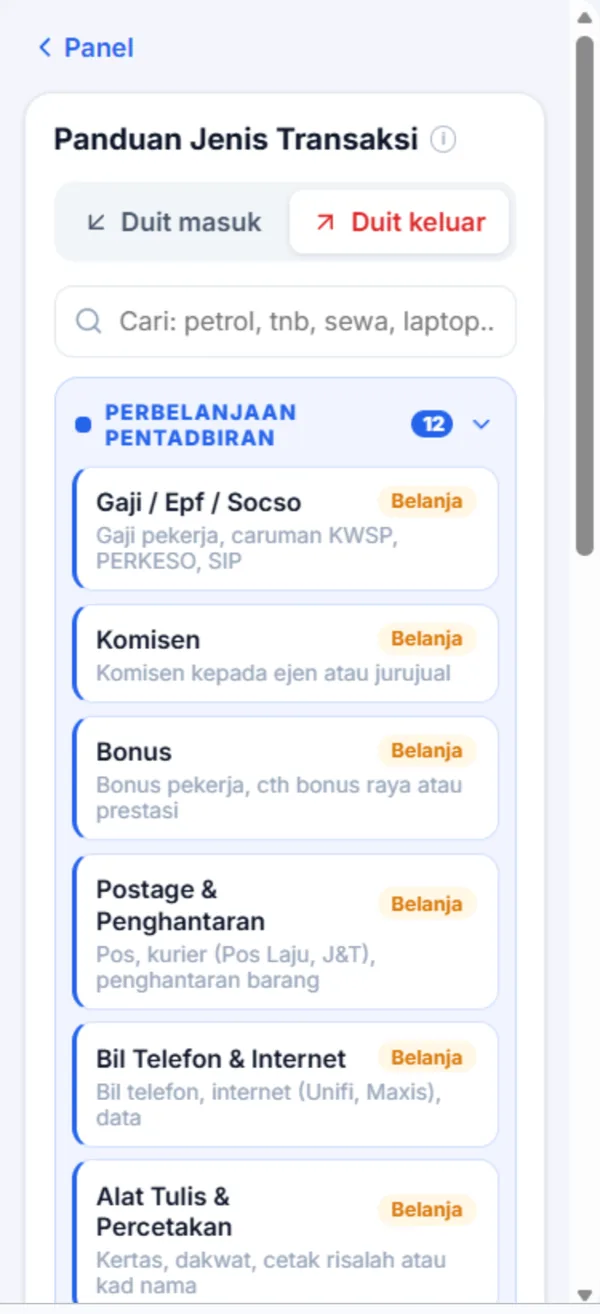
Tak pasti nak pilih Jenis apa?
Skrin bulan → Tak pasti Jenis? Cari ikut perkataan (petrol, tnb, sewa, laptop) dan baca contoh setiap Jenis.
🔁 Pindah Antara Akaun
Untuk duit yang bergerak antara akaun bisnes sendiri: bukan jualan, bukan belanja. Pilih Jenis Pindahan Dalaman - Pindah Antara Akaun (ada dalam dropdown duit masuk dan duit keluar). Laporan abaikan baris ini, jadi untung rugi dan baki tunai & bank tak berubah.
| Situasi | Pilih Pindah pada | Contoh |
|---|---|---|
| Keluar duit ATM untuk tunai bisnes | baris ATM (duit keluar) | ATM WITHDRAWAL RM500, kemudian petrol RM45 direkod dalam Transaksi tunai |
| Pindah antara 2 akaun bank bisnes | kedua-dua baris (keluar dan masuk) | Maybank keluar RM3,000 · CIMB masuk RM3,000 |
| Masukkan tunai bisnes ke bank (CDM) | baris CDM (duit masuk) | CDM CASH DEPOSIT RM300, jualan tunai itu dah direkod dalam Transaksi tunai |
Cadangan Jenis kenal baris ATM dan CDM sendiri, tapi tak ditanda: semak dulu, kemudian tanda.
✂️ Pecah transaksi
Satu baris penyata kadang-kadang ada dua perkara atau lebih. Pecah baris itu supaya setiap bahagian dapat Jenis sendiri. Jumlahnya kekal sama dengan penyata. Kalau tak dipecah, semua amaun masuk satu Jenis, jadi untung rugi atau baki pinjaman dalam laporan tak tepat.
| Situasi | Pecah kepada | Contoh |
|---|---|---|
| Ansuran kereta (sewa beli) | Hire Purchase (pokok) + Caj Faedah | RM1,200 = RM980 + RM220 (lihat jadual bayaran bank) |
| Bayar pembekal, termasuk barang peribadi | Bayaran Kepada Pembekal + Ambilan | RM850 = RM700 barang kedai + RM150 barang rumah |
| Rakan kongsi masukkan duit jualan + modal | Pendapatan + Modal Pemilik & Rakan Kongsi | RM5,000 masuk = RM2,000 jualan + RM3,000 modal |
- Dalam tab bulan, klik baris yang nak dipecah.
- Panel → Pecah transaksi (Alat lain, atau pautan di skrin bulan).
- Isi amaun dan Jenis setiap pecahan. Pecahan terakhir terisi sendiri dengan baki. Perlu lebih? Klik + Tambah pecahan (maksimum 10).
- Bar warna di atas tunjuk bahagian setiap pecahan. Bila semua diagih, klik Pecah kepada 2 baris.
Baris asal diganti dengan baris pecahan. Lajur Catatan tunjuk ↳ Pecahan 1/2 · RM 1,200.00 dan ID Unik berakhir #1, #2: itu tanda satu kumpulan. Kemudian Simpan ke Lejar macam biasa (2.3).
↳ Pecahan atau ubah ID Unik pada baris pecahan. Dah Simpan ke Lejar? Tak boleh dipecah lagi: betulkan terus dalam tab Transaksi. Import semula penyata yang sama tak bawa balik baris asal.2.3Simpan ke Lejar
Di skrin bulan, klik Simpan ke Lejar (langkah 3). Baris bulan itu yang ada Jenis dipindah ke tab (lejar), dan dibuang dari tab bulan.
Baris yang dilangkau (kekal dalam tab bulan):
- belum ada Jenis
- Jenis arah salah (contoh duit masuk diberi Jenis belanja)
- transaksi pendua (dah ada dalam lejar): ditanda PENDUA walaupun Jenis belum diisi. Padam sahaja baris itu, tiada apa masuk lejar dua kali.
Transaksi tunai
Untuk duit yang tak lalu penyata bank: petrol, parking, jualan tunai.
Panel → Alat lain → .
- Pilih Masuk atau Keluar.
- Isi amaun. Tarikh lalai hari ini (tekan untuk tukar). Isi butiran.
- Pilih Jenis: 5 Jenis yang paling kerap anda guna ada di atas. Jenis lain: Semua… (Kategori dan Catatan OPTIONAL: + Kategori / catatan).
- Simpan: terus masuk tab Transaksi. Senarai Disimpan tadi tunjuk apa yang dah masuk.
Semua transaksi: Panel → Alat lain → Senarai transaksi.
Tetapan & senarai anda sendiri
Panel → Tetapan → (buka tab Tetapan).
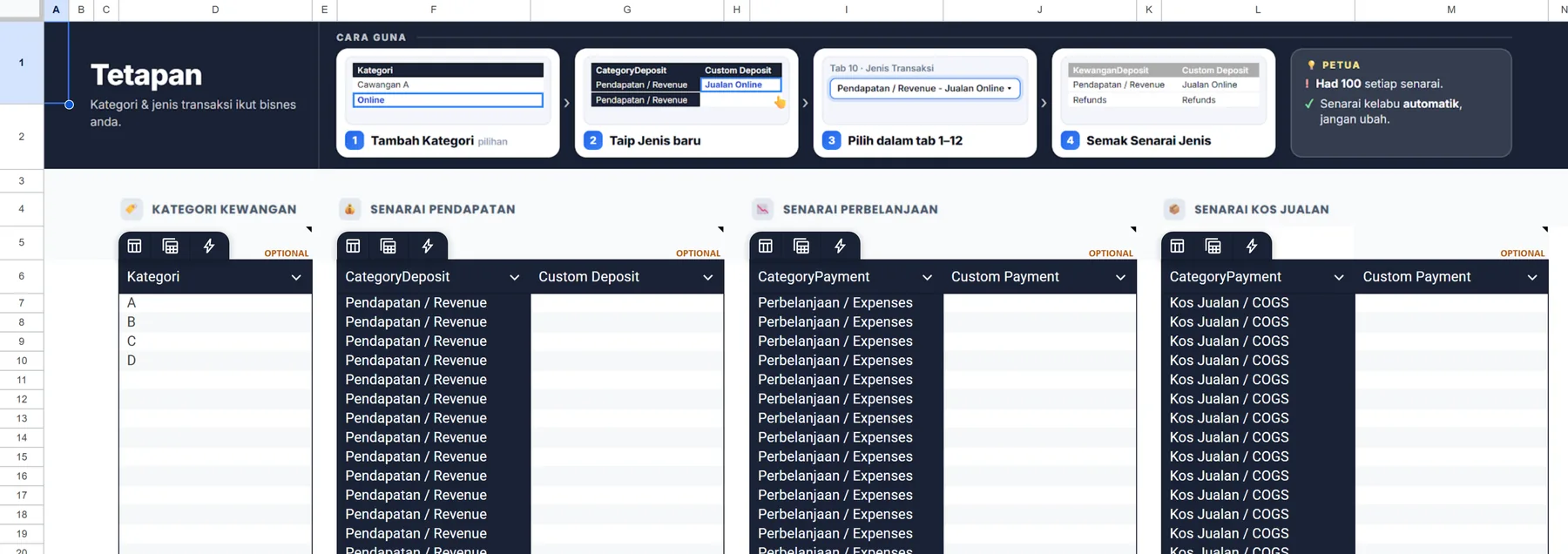
| Senarai | Untuk apa | Contoh isian |
|---|---|---|
| Kategori OPTIONAL | Label sendiri untuk asingkan transaksi. Dipapar dalam tab Analisis → Ikut kategori. | Kedai Shah Alam · Kedai Bangi · Online · Projek Rumah Pn. Siti |
| Pendapatan OPTIONAL | Jenis pendapatan tambahan anda (lajur Custom Deposit). Muncul dalam senarai Jenis dan Untung Rugi. | Jualan Kopi · Jualan Kek · Katering · Yuran Kelas |
| Perbelanjaan OPTIONAL | Jenis belanja pentadbiran tambahan (lajur Custom Payment sebelah Perbelanjaan / Expenses). | Langganan Canva · Iklan Facebook · Elaun Rider |
| Kos Jualan OPTIONAL | Jenis kos bahan / barang jualan tambahan (lajur Custom Payment sebelah Kos Jualan / COGS). | Biji Kopi · Susu & Gula · Cawan & Pembungkusan |
Nama baru terus muncul dalam dropdown Jenis Transaksi di tab bulan 1–12 dan tab Transaksi.
* ? ~ dalam nama. Jangan ubah lajur kiri (Pendapatan / Revenue, Kos Jualan / COGS): itu kumpulan laporan. Dua senarai kelabu di kanan dikemas kini automatik, jangan ubah.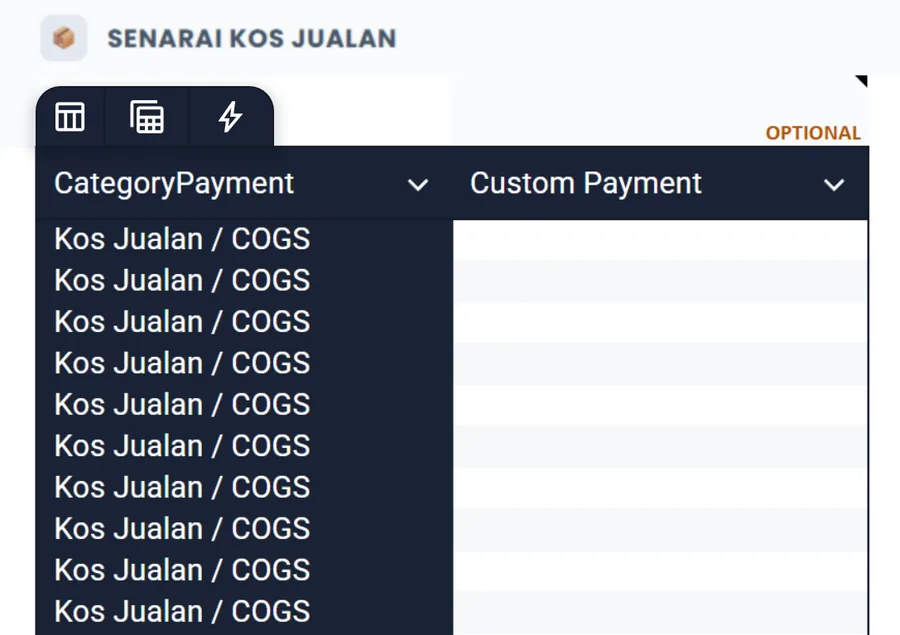
Baki awal, pelarasan & aset tetap
Panel → . Biasanya diisi sekali setahun. Kali pertama, Panel tanya satu soalan satu skrin (Tiada / Ada). Lepas itu terus ke ringkasan: tekan angka untuk ubah, atau tekan nama dalam Tiada untuk isi.
Baki awal tahun
Isi sekali bila mula guna fail, jika perniagaan dah wujud sebelum tahun ini (ada duit bank, stok, aset, hutang atau pinjaman).
- Salin daripada Kunci Kira-kira akhir tahun lepas.
- Perniagaan baru buka tahun ini: biar kosong.
- Kad atas mesti tunjuk ✓ Seimbang (Apa bisnes ada = Hutang + modal). Tak seimbang? Tekan Laraskan: Panel kira Modal pemilik.
Pelarasan akhir tahun
Isi sekali di hujung tahun:
- pelanggan masih berhutang
- bil, gaji atau pembekal belum dibayar
- bayaran awal untuk tahun depan (insurans, sewa)
Tak pasti? Biar kosong, atau tanya akauntan.
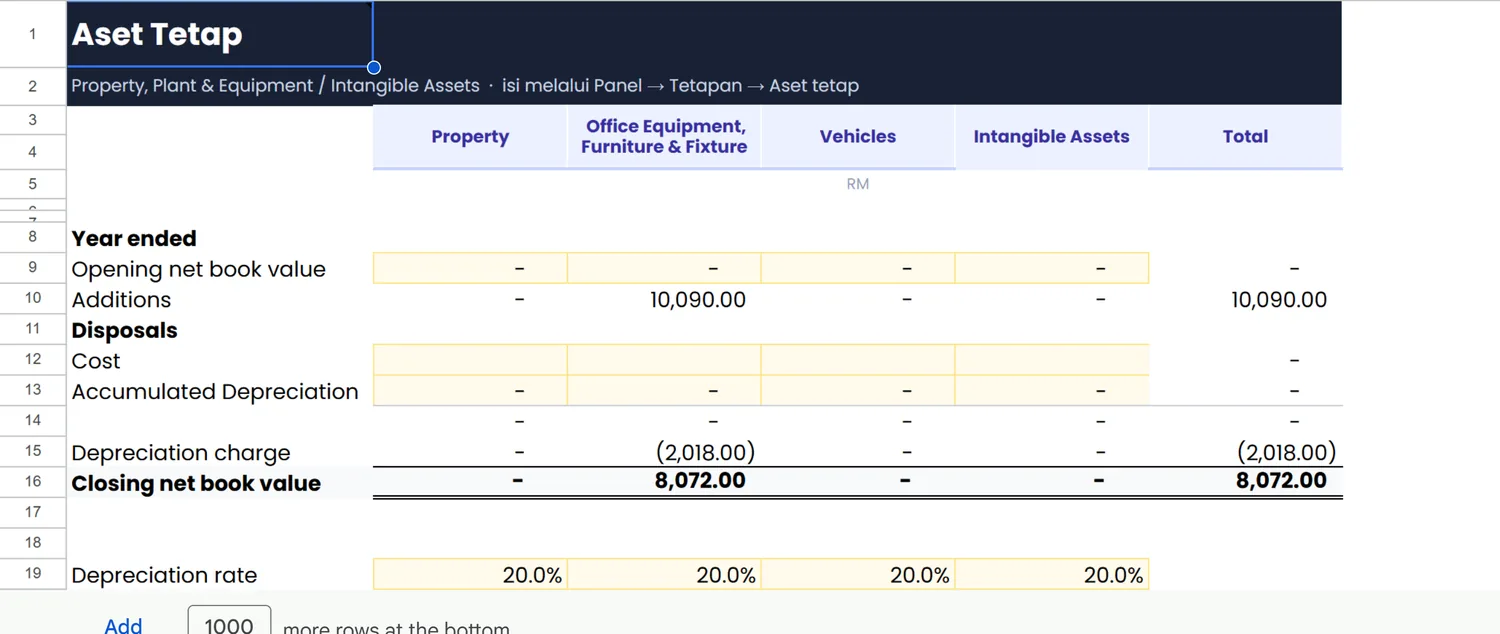
Aset tetap
Aset yang dipakai lebih setahun: komputer, mesin, kenderaan, perabot.
- Belian tahun ini masuk sendiri daripada transaksi yang diberi Jenis aset (contoh Kelengkapan Komputer).
- Isi di sini: nilai buku awal tahun, aset yang dijual atau dibuang (kos dan susut nilai terkumpul), dan kadar susut nilai setahun (contoh 20%).
- Nilai buku awal sama dengan Baki awal tahun.
Kadar susut nilai sahaja (template isi 20%) tak dikira sebagai ada aset. Jadual penuh: klik Lihat jadual penuh di tab Assets di bawah ringkasan.
Kamus istilah
Maksud setiap medan yang perlu diisi, dengan contoh dan di mana nak cari nombornya. Dalam Panel, klik ⓘ sebelah nama medan untuk terus ke sini.
Dalam Panel
- Hover ⓘ sebelah nama medan: maksud ringkas.
- Klik ⓘ: buka entri penuh di halaman ini (tab baru), dengan contoh.
Aset = Hutang + Hak pemilik Ini maksud Seimbang dalam borang Baki awal tahun.
Maklumat & baki mula
Tahun Berakhir Maklumat
Hari terakhir tahun kewangan perniagaan. Semua laporan kira 12 bulan sehingga tarikh ini, dan Kiraan Cukai ikut tahun tarikh ini.
Contoh: 31 Dis 2026 = tempoh 1 Jan hingga 31 Dis 2026.
Cari di: kebanyakan perniagaan kecil guna 31 Disember. Pernah hantar akaun guna tarikh lain? Ikut tarikh itu.
Baki Mula (tunai & bank) MaklumatBaki awal
Jumlah duit perniagaan pada hari pertama tahun kewangan: semua akaun bank perniagaan campur tunai dalam laci.
Contoh: Maybank RM7,500 + tunai laci RM500 → isi 8,000.
Cari di: baki akhir penyata bank pada hari terakhir tahun lepas. Perniagaan baru buka tahun ini: biar kosong.
Stok Awal MaklumatBaki awal
Nilai barang untuk dijual dan bahan mentah yang ada pada hari pertama tahun, dikira ikut harga beli (bukan harga jual).
Contoh: 40 kg biji kopi × RM50 sekilo → isi 2,000.
Cari di: Stok Akhir tahun lepas (nombornya sama). Perniagaan servis tanpa stok: biar kosong.
Stok Akhir MaklumatPelarasan
Sama macam Stok Awal, tapi dikira pada hari terakhir tahun: barang yang masih tinggal × harga beli.
Contoh: tinggal 30 kg biji kopi × RM50 → isi 1,500.
Cari di: kira stok sebenar pada hari terakhir tahun (stock take).
Kos Jualan = Stok Awal + Belian − Stok Akhir. Isi Stok Awal tanpa Stok Akhir: untung nampak lebih rendah.
Untung / Rugi Mula MaklumatBaki awal
Untung terkumpul tahun-tahun lepas yang masih dalam perniagaan (belum diambil pemilik). Rugi terkumpul: isi nombor negatif.
Contoh: untung terkumpul RM1,500 → isi 1,500. Rugi terkumpul RM800 → isi -800.
Cari di: Kunci Kira-kira tahun lepas, baris Untung terkumpul (Retained earnings). Tiada? Lihat Modal pemilik.
Aset: apa perniagaan ada
Deposit Baki awal
Duit jaminan yang anda bayar kepada pihak lain, dan akan dapat balik bila kontrak tamat.
Contoh: deposit sewa kedai RM3,000 + deposit TNB RM300 → isi 3,300.
Cari di: perjanjian sewa, resit deposit, bil pertama TNB / air.
Simpanan tetap (FD) di bank bukan deposit di sini: masukkan dalam Baki Mula.
Aset tetap Baki awalAset tetap
Barang perniagaan yang dipakai lebih setahun dan bukan untuk dijual. Isi nilai buku ikut 4 kelas:
- Hartanah: tanah, bangunan kedai / kilang milik perniagaan.
- Peralatan pejabat & perabot: komputer, mesin kopi, peti sejuk, meja, kerusi.
- Kenderaan: kereta, van, lori, motosikal perniagaan.
- Aset tak ketara: perisian, lesen, tanda dagangan, francais (tak boleh dipegang).
Bukan aset tetap: barang untuk dijual (itu stok) dan barang kecil habis pakai seperti cawan kertas (itu belanja).
Pelanggan masih berhutang Baki awalPelarasan
Jualan yang dah dibuat (barang dah hantar, invois dah keluar) tapi pelanggan belum bayar.
Contoh: katering mesyuarat pejabat RM1,200, invois 20 Dis, dibayar 10 Jan → isi 1,200.
Cari di: senarai invois yang belum dibayar. Baki awal: pada awal tahun. Pelarasan: pada hujung tahun.
Dibayar awal Baki awalPelarasan
Belanja untuk tempoh akan datang yang dah dibayar. Isi bahagian yang belum digunakan pada hujung tahun.
Contoh: insurans kedai RM1,200 setahun dibayar 1 Okt. Pada 31 Dis baru guna 3 bulan, baki 9 bulan → isi 900.
Cari di: polisi insurans, resit sewa atau langganan yang dibayar beberapa bulan ke depan.
Pendahuluan Baki awalPelarasan
- Kepada pembekal / kontraktor: duit dah dibayar dulu, tapi barang atau kerja belum diterima.
- Kepada pekerja: advance gaji yang akan ditolak daripada gaji akan datang.
Contoh: bayar 50% (RM2,000) kepada tukang renovate, kerja siap Jan → 2,000. Pekerja ambil advance RM500, potong gaji Jan → 500.
Cari di: resit bayaran pendahuluan, rekod advance gaji.
Pendapatan lain belum diterima Baki awalPelarasan
Pendapatan bukan jualan yang dah layak diterima tapi duitnya belum masuk. Dalam Pelarasan ada 3 baris:
- Lain-lain: pendapatan lain-lain, contoh jual sisa bahan atau kotak terpakai. Kos bahan terbuang bukan di sini: itu belanja biasa.
- Untung (rugi) tukaran asing: untung atau rugi sebab kadar mata wang asing (USD, SGD) berubah. Rugi: isi negatif.
- Untung jual aset: harga jual aset tolak nilai bukunya. Mesin nilai buku RM2,000 dijual RM2,500 → 500.
Kebanyakan perniagaan kecil: biar kosong. Tak pasti? Tanya akauntan.
Hutang: apa perniagaan kena bayar
Hutang kepada pembekal Baki awalPelarasan
Barang atau servis yang dah diterima tapi belum dibayar kepada pembekal.
Contoh: susu & gula RM1,500, invois 28 Dis, dibayar 15 Jan → isi 1,500.
Cari di: invois pembekal yang belum dibayar.
Belanja belum bayar Baki awalPelarasan
Belanja yang dah berlaku dalam tahun ini, tapi dibayar selepas tahun tamat.
Contoh: gaji Disember RM3,000 dibayar 7 Jan → 3,000. Bil telefon Disember RM150 dibayar Jan → 150.
Cari di: bil dan slip gaji bulan terakhir yang dibayar selepas tarikh tutup.
Diskaun jualan (belum selesai) Baki awalPelarasan
Diskaun, rebat atau pulangan wang yang dah dijanji kepada pelanggan tapi belum diberi pada hujung tahun.
Contoh: rebat akhir tahun RM300 untuk pelanggan korporat, dikreditkan Jan → isi 300.
Cari di: perjanjian rebat, nota kredit belum dikeluarkan. Kebanyakan perniagaan kecil: biar kosong.
Baki pinjaman Baki awal
Baki pinjaman perniagaan yang belum habis dibayar: bank, TEKUN, MARA, koperasi, keluarga. Isi baki, bukan jumlah asal.
Contoh: pinjam RM20,000, dah bayar balik RM15,000 → isi 5,000.
Cari di: penyata pinjaman pada hari terakhir tahun lepas.
Baki sewa beli Baki awal
Baki ansuran sewa beli (hire purchase) kenderaan atau mesin yang belum dibayar.
Contoh: van perniagaan, baki ansuran RM18,000 → isi 18,000.
Cari di: penyata sewa beli daripada bank / syarikat kewangan, atau tanya akauntan.
Hak pemilik
Modal pemilik Baki awal
Duit atau harta pemilik sendiri yang dimasukkan ke dalam perniagaan, tolak duit yang dah diambil untuk kegunaan sendiri.
Contoh: mula dengan RM5,000 simpanan sendiri → isi 5,000.
Cari di: Kunci Kira-kira tahun lepas, baris Modal (Capital).
Tak tahu? Isi semua aset dan hutang dulu, kemudian tekan Laraskan jadi … (bawah kad seimbang): Panel kira modal supaya baki awal Seimbang.
Seimbang Baki awal
Peraturan asas akaun: Aset = Hutang + Modal + Untung / Rugi Mula.
Tak sama? Ada nombor tertinggal atau tersalah. Panel tunjuk "Baki awal beza RM x" sehingga seimbang.
Borang Aset tetap
Nilai buku Baki awalAset tetap
Harga beli aset tolak semua susut nilai yang dah dikira sejak dibeli.
Contoh: mesin kopi beli RM10,000, dah susut RM4,000 → nilai buku 6,000.
Cari di: jadual aset tetap dalam akaun tahun lepas (NBV / Net book value). Tiada rekod? Tanya akauntan.
Susut nilai & kadar Aset tetap
Aset makin kurang nilai setiap tahun sebab dipakai dan makin lama. Kurangan ini dikira sebagai belanja dalam Untung Rugi.
Contoh: (nilai buku awal + tambahan) RM10,000 × kadar 20% = susut nilai RM2,000 tahun ini.
Kadar lazim: komputer & kenderaan 20%, perabot & peralatan 10%. Ikut polisi akauntan anda jika ada.
Tambahan (daripada transaksi) Aset tetap
Aset baru yang dibeli tahun ini. Dikira sendiri daripada transaksi yang diberi Jenis aset (contoh Kelengkapan Komputer). Tak perlu diisi.
Dijual / dilupus Aset tetap
Aset yang dijual atau dibuang tahun ini. Isi dua nombor:
- Kos: harga beli asal aset itu.
- Susut nilai terkumpul: jumlah susut nilai yang dah dikira atas aset itu sejak dibeli.
Contoh: laptop beli RM4,000, dah susut RM2,400, rosak dan dibuang → kos 4,000, susut nilai terkumpul 2,400.
Contoh lengkap: Kopi Senja masuk tahun kedua
Laporan di akaun.wazza.my
Panel → , atau terus ke akaun.wazza.my.
Tiga cara buka laporan
- Log masuk dengan Google (disyorkan): pilih fail Peka Akaun anda sekali. Lepas itu laporan sentiasa ikut data terkini.
- Upload fail Excel: dalam Google Sheet, File → Download → Microsoft Excel (.xlsx). Tak perlu log masuk.
- Cuba data contoh: lihat laporan sebuah kedai kopi rekaan.
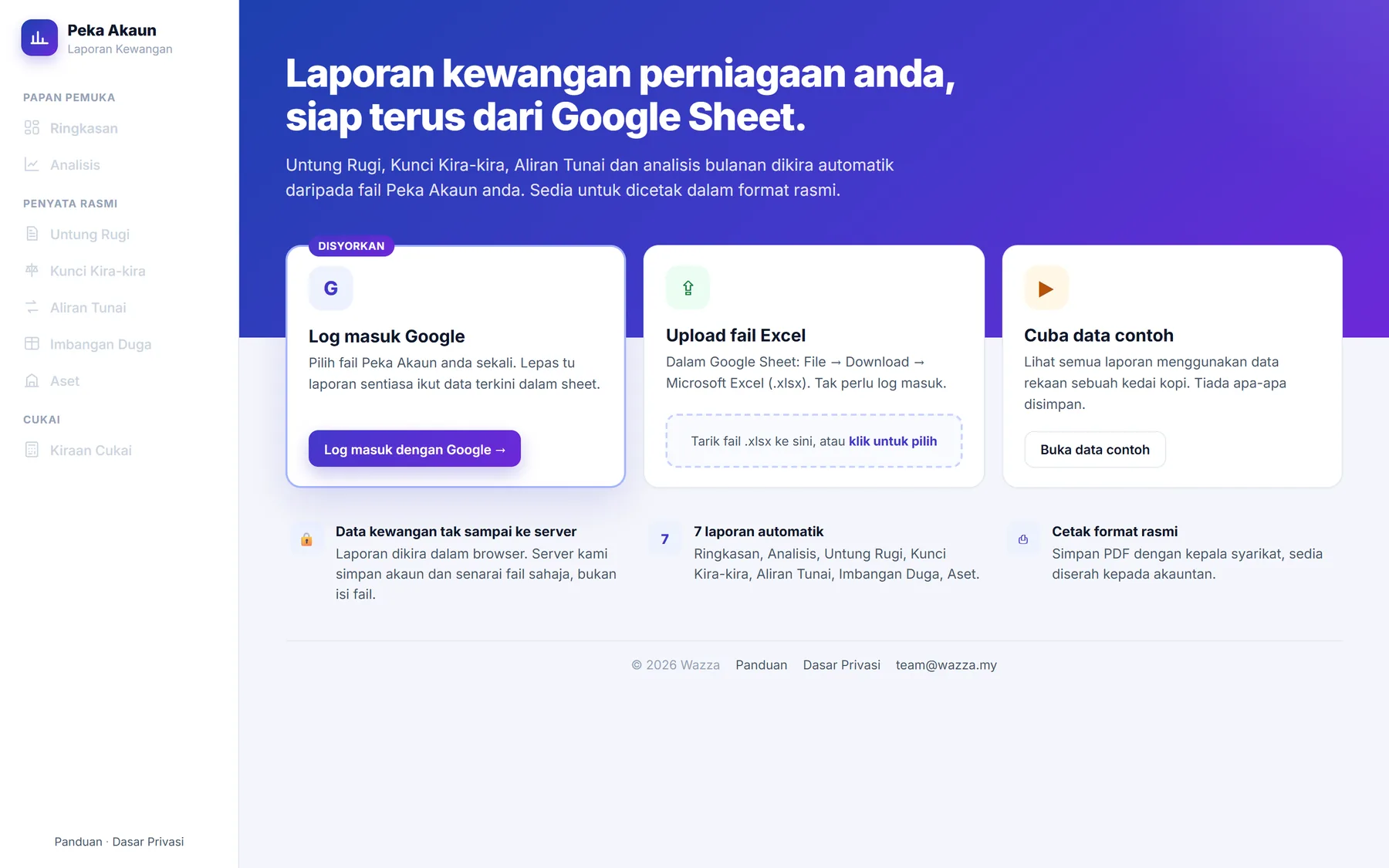
Fail saya
Semua fail yang pernah dibuka, di mana-mana peranti dengan akaun Google yang sama. Fail terakhir dibuka di depan.
Anda kekal log masuk sehingga klik Log keluar (menu akaun di kanan atas), atau tak guna lebih setahun.
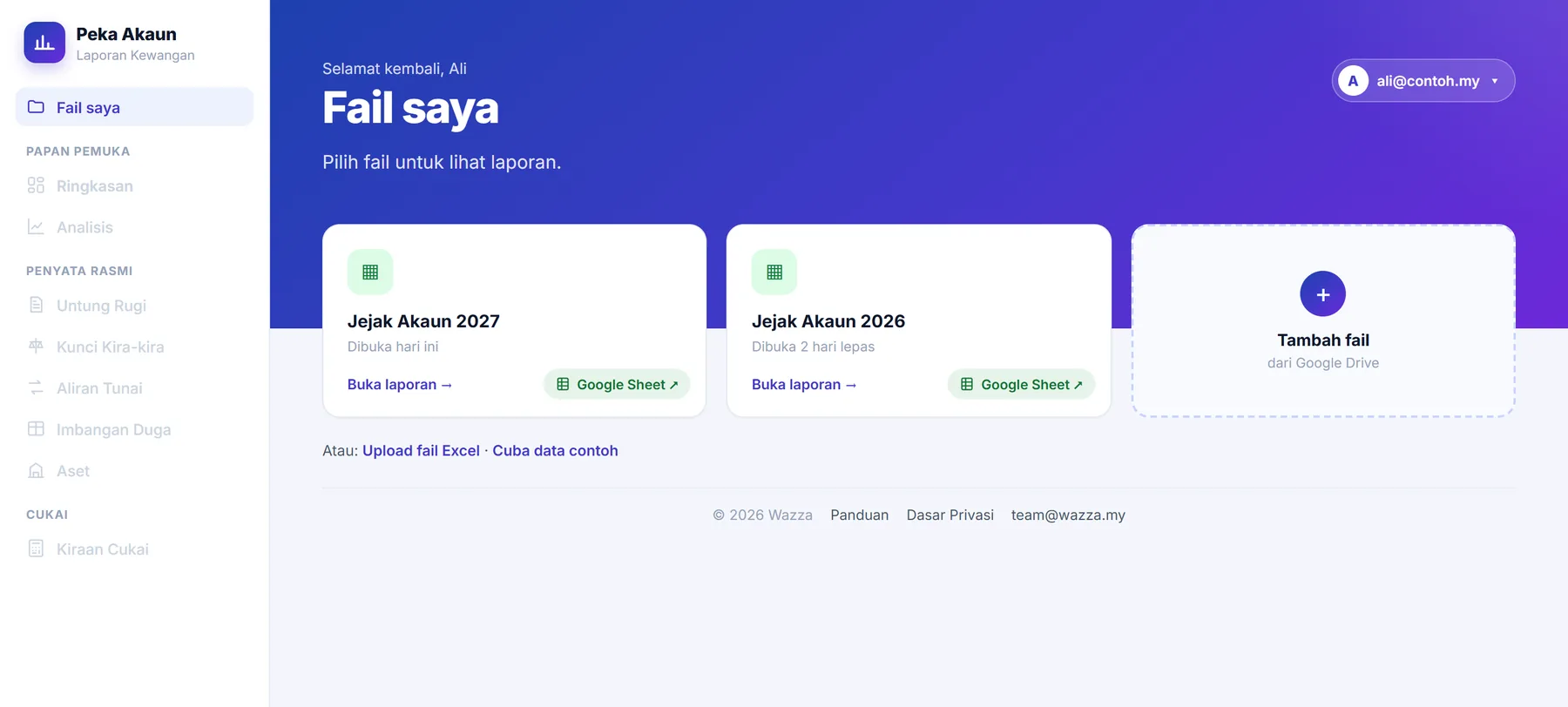
8 tab laporan
Ringkasan, Analisis, Untung Rugi, Kunci Kira-kira, Aliran Tunai, Imbangan Duga, Aset dan Kiraan Cukai.
- Muat semula: ambil data terkini daripada Sheet.
- Cetak / PDF: format rasmi dengan kepala syarikat, sedia diserah kepada akauntan.
- Buka Google Sheet ↗: terus ke fail anda.
Di telefon, menu di bawah skrin; Fail saya dan Buka Google Sheet ada dalam Lagi.
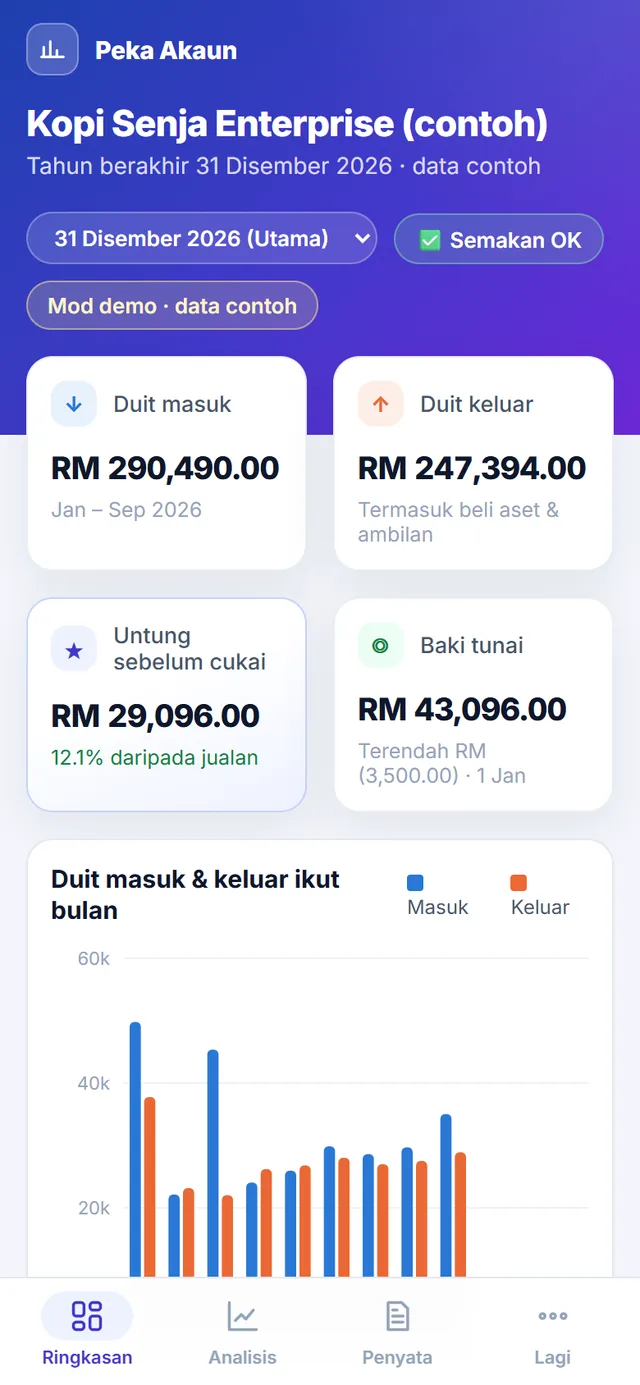
Kiraan Cukai
Panel → Alat lain → (Borang B, cukai pendapatan individu / perniagaan).
Isi maklumat
- Pendapatan diambil automatik daripada untung laporan (kad Pendapatan & tolakan untuk pendapatan lain).
- Pelepasan ikut kategori: Diri & keluarga, Perubatan, Gaya hidup, Ibu bapa, Pendidikan, Anak, Insurans & KWSP, Derma & lain. Jubin ✓ hijau = dah dituntut, + tuntut = belum. Tekan jubin untuk isi jumlah sebenar yang dibelanjakan. Had dikira automatik (nota oren "Dikira RM x").
- Tak pasti apa boleh dituntut? Tekan Mula soal jawab: satu soalan satu skrin (Tiada / Ada), boleh Berhenti bila-bila.
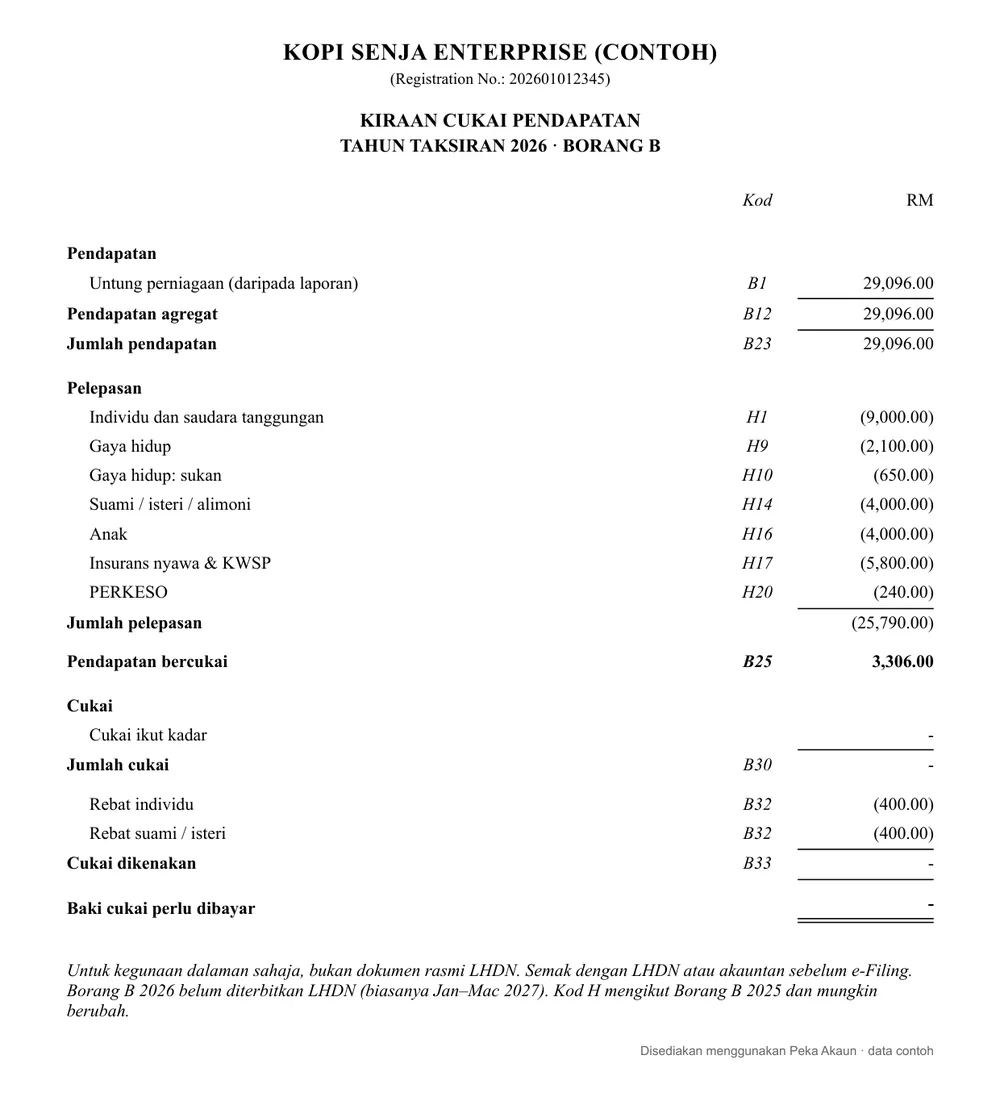
- Tangga di kanan tunjuk kiraan: untung − pelepasan = pendapatan bercukai, kemudian cukai − zakat = perlu dibayar.
- H1 RM9,000 automatik untuk setiap individu (tiada kotak isian).
- Klik Simpan sebelum tutup.
Perniagaan perkongsian: untung laporan ialah untung syarikat. Isi bahagian anda sendiri dalam Pendapatan berkanun perkongsian.
Ada akauntan? Isi angka mereka dalam Ganti dengan angka akauntan.
Cukai dikira di mana?
- Maklumat yang anda isi disimpan dalam Google Sheet anda (tab tersorok
_Cukai). - Kiraan guna peraturan cukai tahunan (kadar, had pelepasan, rebat) untuk tahun taksiran ikut Tahun Berakhir. Peraturan ini dikemas kini oleh Wazza setiap tahun: anda tak perlu template baru.
- Kiraan yang sama digunakan di Panel dan di website, jadi angkanya sentiasa sama.
Website → tab Kiraan Cukai → Cetak / PDF: halaman rasmi (Label · Kod · RM) untuk simpanan sendiri.
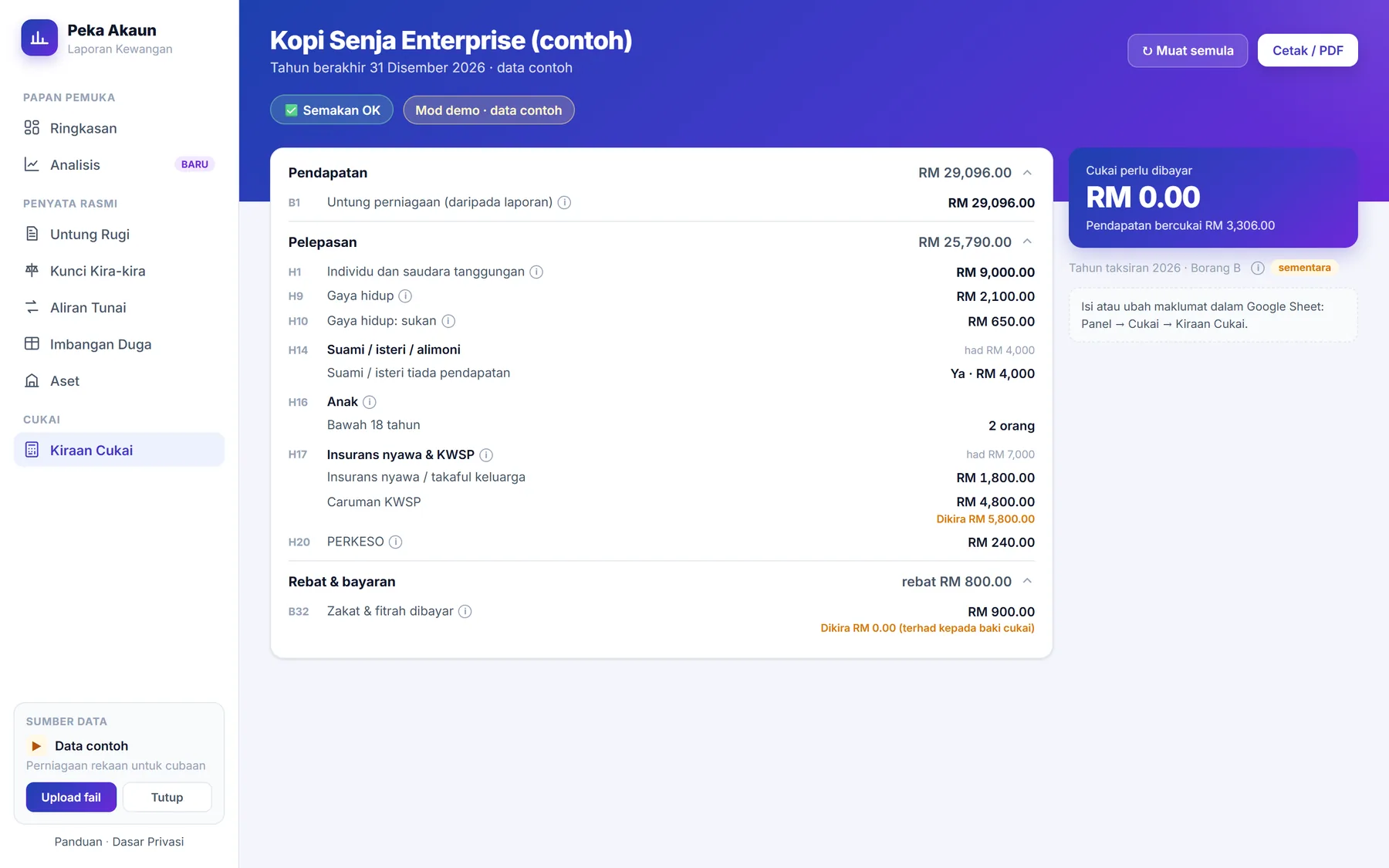
Zakat perniagaan
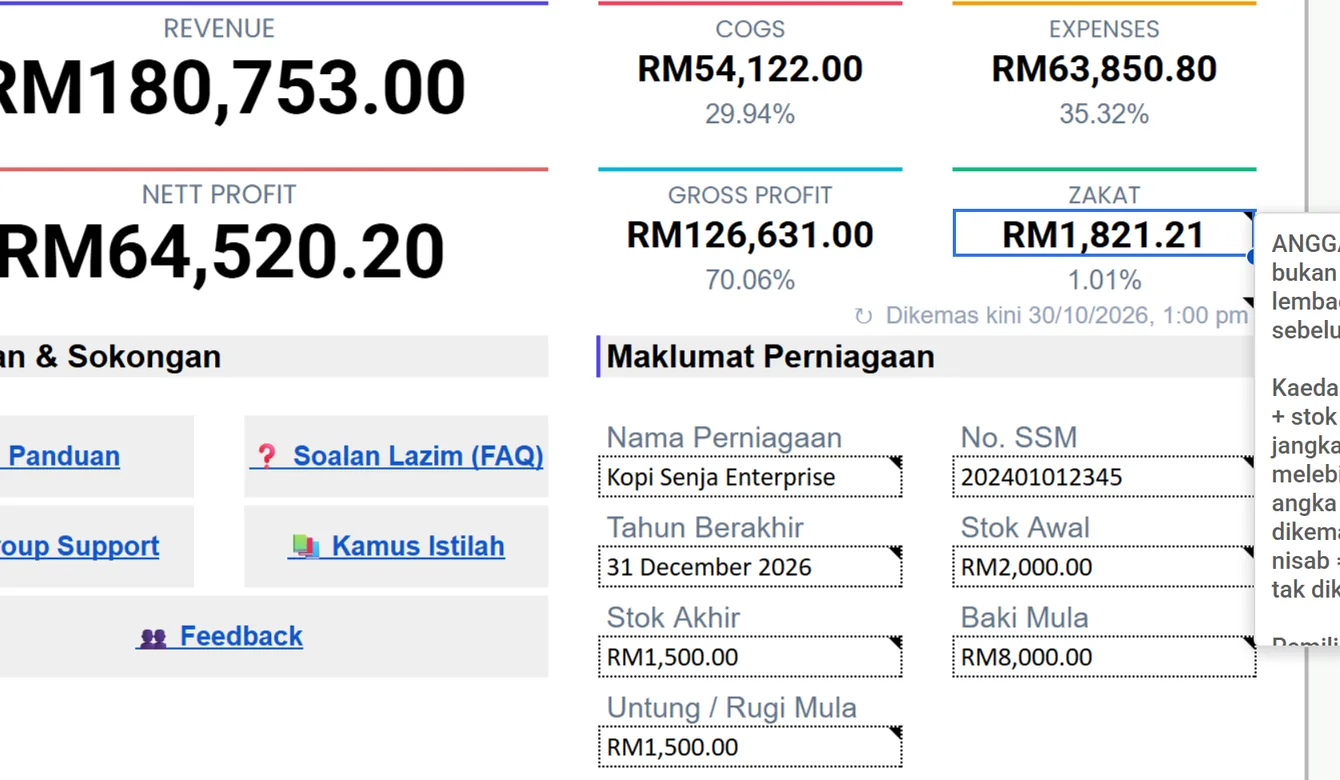
Kad ZAKAT dalam tab Utama.
Cara kira (kaedah modal kerja)
- Dikira atas harta perniagaan di hujung tahun, bukan atas untung. Untung sama tidak semestinya zakat sama.
- Nisab = nilai 85 g emas (PPZ-MAIWP 2026: RM33,996). Bawah nisab: tiada zakat perniagaan. Negeri lain mungkin berbeza.
- Deposit (utiliti, sewa) dan bayaran awal tidak dikira; pinjaman bank jangka panjang tidak ditolak.
- Duit yang pemilik ambil untuk kegunaan sendiri dikira dalam zakat peribadi, bukan zakat perniagaan.
- Zakat yang dibayar boleh diisi dalam Kiraan Cukai (Zakat & fitrah dibayar) untuk kurangkan cukai.
Hover kad ZAKAT di tab Utama untuk nota penuh.
Pemilik bukan Islam
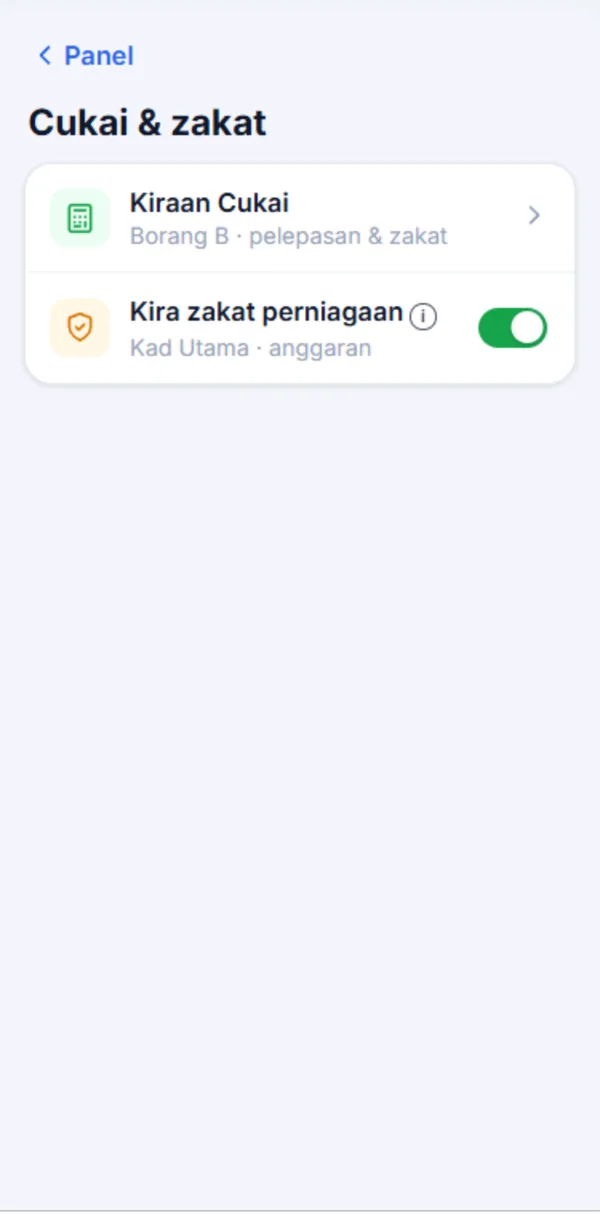
Panel → Alat lain → → matikan suis Kira zakat perniagaan. Kad ZAKAT akan tunjuk "Tidak dikira".
Soalan lazim
Data kewangan saya disimpan di mana?
Dalam Google Sheet anda sendiri. akaun.wazza.my baca fail terus daripada Google dan kira laporan dalam browser. Server Wazza hanya simpan akaun log masuk dan senarai fail, bukan isi fail. Lihat Dasar Privasi.
Kenapa ada baris tak masuk tab Transaksi selepas Simpan ke Lejar?
Baris itu tiada Jenis, Jenis arahnya salah (masuk/keluar), atau transaksi pendua. Baris itu kekal dalam tab bulan; betulkan dan Simpan ke Lejar sekali lagi.
Wajib isi Kategori?
Tidak. Jenis wajib; Kategori pilihan, untuk asingkan transaksi dalam tab Analisis (contoh ikut cawangan atau projek).
Angka di website tak sama dengan Sheet?
Klik Muat semula di website untuk ambil data terkini. Pastikan juga transaksi dah disimpan ke lejar.
Refresh website, perlu log masuk semula?
Tidak. Anda kekal log masuk sehingga klik Log keluar, atau tak guna lebih setahun. Komputer dikongsi: sentiasa Log keluar selepas guna.
Tahun kewangan baru, apa perlu buat?
Buat salinan baru template Peka Akaun untuk tahun baru. Isi Tahun Berakhir, kemudian isi Baki awal tahun dengan angka Kunci Kira-kira akhir tahun lepas.
Bank saya bukan Maybank, Affin atau CIMB?
Muat turun CSV dari online banking, kemudian Import penyata → Bank lain (padan lajur sendiri). Lihat Bank lain (CSV). Bank hanya bagi PDF? Masukkan melalui Panel → Alat lain → Transaksi tunai, atau taip terus dalam tab Transaksi.
Menu Extensions → Peka Akaun tiada, atau Panel kata "bukan template"?
Pasang dulu dari Marketplace: butang 1 dalam PDF akses, atau Peka Akaun di Marketplace. Menu muncul beberapa minit selepas pasang; muat semula fail. Panel kata Fail ini bukan template Peka Akaun? Anda sedang buka Sheet lain: buka fail Peka Akaun anda (butang 2 dalam PDF akses).
Penyata bertindih, contohnya Feb–Mei kemudian Mac–Ogos?
Import seperti biasa. Transaksi yang dah ada dilangkau sendiri, dan laporan import sebut berapa yang sudah ada atau sudah dipos. Hanya transaksi baru yang masuk.
Terupload penyata yang sama dua kali, atau PDF dan CSV untuk bulan yang sama?
Tak masuk dua kali. Peka Akaun kenal transaksi yang sama ikut tarikh, amaun dan baki bank. CSV tanpa lajur baki dikenal ikut butiran, jadi untuk CSV begitu elakkan campur PDF dan CSV bagi bulan yang sama.
Dua transaksi sama pada hari yang sama, contohnya 2 kali parking RM5?
Kedua-duanya masuk dan dipos. Ia bukan pendua, jadi tiada yang tercicir.
Tersalah pilih Jenis selepas Simpan ke Lejar?
Betulkan terus lajur Jenis dalam tab Transaksi (klik OK jika Google tunjuk amaran), dan laporan dikira semula. Baris yang terpadam dari tab Transaksi boleh dibawa balik: import semula penyata tersebut.
Ada transaksi peribadi dalam akaun bank bisnes?
Beri Jenis juga, jangan biar kosong: duit keluar untuk kegunaan sendiri = Ambilan; duit sendiri masuk ke bisnes = Modal Pemilik. Setiap transaksi bank perlu ada dalam lejar supaya baki tunai & bank tepat.
Keluar duit ATM, atau pindah duit ke akaun bank bisnes yang lain?
Pilih Jenis Pindah Antara Akaun: bukan belanja dan bukan jualan, jadi laporan abaikan. Lihat Pindah Antara Akaun (termasuk bila tak patut guna).
Satu baris penyata ada dua perkara (contoh ansuran kereta = pokok + faedah)?
Pecah baris itu supaya setiap bahagian dapat Jenis sendiri, contohnya RM980 Hire Purchase + RM220 Caj Faedah. Lihat Pecah transaksi.
Kenapa Cukai perlu dibayar RM0?
Pendapatan bercukai selepas pelepasan rendah, dan rebat (contoh rebat individu RM400) menutup baki cukai. Semak angka Pendapatan dan Pelepasan dalam Kiraan Cukai.